dont

You are here: Home > > Cara membuat tangga 3d menggunakan pensil

Cara membuat tangga 3d menggunakan pensil

Hay sobat,
Menggambar merupakan salah satu aktivitas alternatif kita saat kondisi pikiran sedang stress atau suntuk. Tidak hanya sebagai media refreshing, menggambar selain merupakan hobi dapat juga dijadikan sebagai ladang usaha yang memiliki prospek gemilang bagi sebagian orang.

Gambar 3d atau 3 dimensi adalah sebuah objek / ruang yang memiliki panjang, lebar dan tinggi yang memiliki bentuk. 3d tidak hanya digunakan dalam matematika dan fisika saja melainkan dibidang grafis, seni, animasi, komputer, dll.

Teknik menggambar 3d telah banyak dikenali oleh dunia seni. Bahkan dengan menggunakan teknik 3d ini, begitu banyak objek yang semestinya hanya mampu dilihat dari 2 sisi saja, kini dengan teknik 3d menjadikan objek yang kita gambar menjadi lebih hidup dan lebih bernuansa seninya.

Dipostingan ini, saya akan memberitahu kalian bagaimana cara membuat gambar tangga 3d sederhana dan mudah bagi pemula. Di dalam menggambar dengan teknik 3D, terdapat beberapa teknik. Kali ini saya menggunakan teknik arsiran sedemikian rupa sehingga media 2 dimensi seolah-olah menjadi media 3D untuk menghidupkan objek utama yang kita gambar.

Okeh langsung saja kita praktekan :
  1. Siapkan kertas HVS, pensil, penghapus, spidol, dan penggaris.

  1. Buat gambar menyerupai persegi panjang, untuk ukuran bebas yang saya buat itu hanya contoh.

  1. Dari sudut kiri atas, buat garis zigzag.

  1. Setelah itu warnai bagian atasnya menggunakan spidol hitam. Catatan : sebelum diwarnai, sebaiknya garis-garis yg ada di area atas dihapus terlebih dahulu biar hasilnya lebih bagus. Tidak seperti punya saya (itu kesahalan teknis).

  1. Arsir menggunakan pensil pada bagian balok kecil.

  1. Kemudian beri shadow dari sudut A ke sudut B, supaya nampak seperti bayangan.

  1. Selesai, mudah bukan?
You are here: Home > > Cara ubah tampilan kursor

Cara ubah tampilan kursor

Pernah gak si merasa bosan dengan tampilan kursor mouse laptopmu yang begitu-begitu saja? Ingin merubah tampilan mouse yang standar itu? Sebenarnya di laptop sudah terdapat beberapa kursor standart yang dapat diganti. Tapi ya itu, kursor itu sudah terlalu umum, banyak yang nyamain. Maka, akan lebih baik jika kamu mengubahnya dengan kursor pilihanmu sendiri ya kan?
Mungkin banyak dari kalian yang sudah mahir dalam hal menggonta-ganti kursor mouse. Tapi, pasti masih ada satu dua diantara kalian yang belum mengerti dengan hal-hal semacam ini kan. Nah, bagi kalian yang belum tahu, begini nih caranya.
  1. Silahkan mendownload cursor yang kamu inginkan di www.uudesktop.com/cursors/

  1. Kalau sudah selesai di download, Mari lanjut ke langkah selanjutnya.

  1. Klik Start > ketik run enter, maka akan muncul tab seperti ini. Ketik main.cpl seperti gambar lalu ok.


  1. Setelah itu Klik Browse lalu cari folder dimana kamu meletakkan file kursor tadi.

  1. Setelah foldernya ketemu, silahkan cari kursor yang kamu inginkan kemudian klik Open.

  1. Kalau sudah klik OK atau Apply.

  1. Selesai
Bagaimana? Mudahkan. Selamat mencoba sobat :)
You are here: Home > > Lab 5 Konfigurasi Hotspot

Lab 5 Konfigurasi Hotspot


Ether1
172.16.2.233
Wlan1
12.12.12.1
DNS
8.8.8.8
Gateway
172.16.2.1
Address
12.12.12.200 – 12.12.12.254

Konfigurasi Hotspot:
  1. Klik menu “IP” lalu pilih “Address” dan tambahkan IP Address ether1, klik “Apply” lalu “OK”.

  1. Lalu pilih menu “IP” – “Addresses” tambahkan ip wlan1, klik “Apply” lalu “OK”.

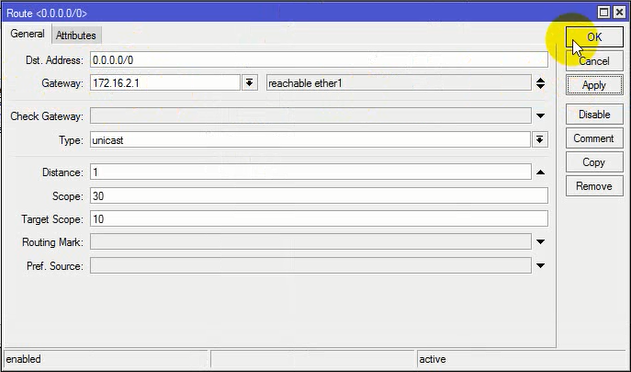
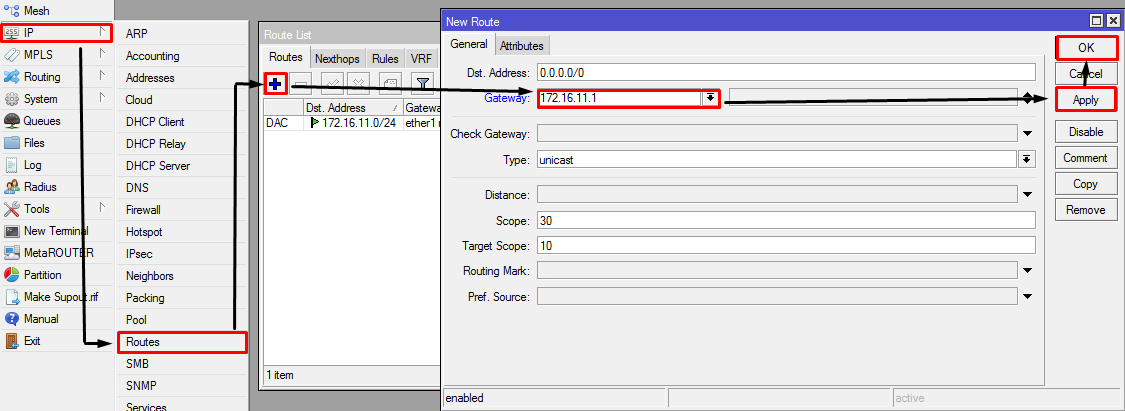
  1. Selanjutnya pilih menu “IP” lalu pilih “Routes”, klik ikon “+” dan tambahkan IP Gateway.

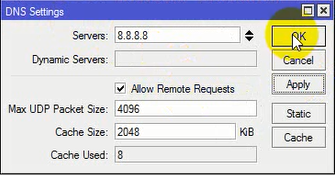
  1. Pilih menu “IP” lalu pilih “DNS” untuk menambahkan IP DNS Server.

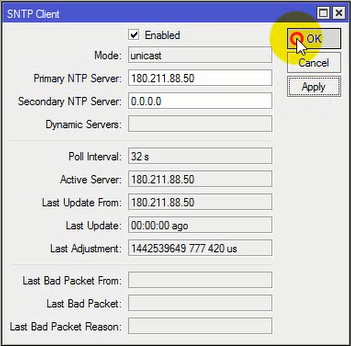
  1. Lalu pilih menu “System” – “SNTP Client”, tambahkan IP Primary NTP Server

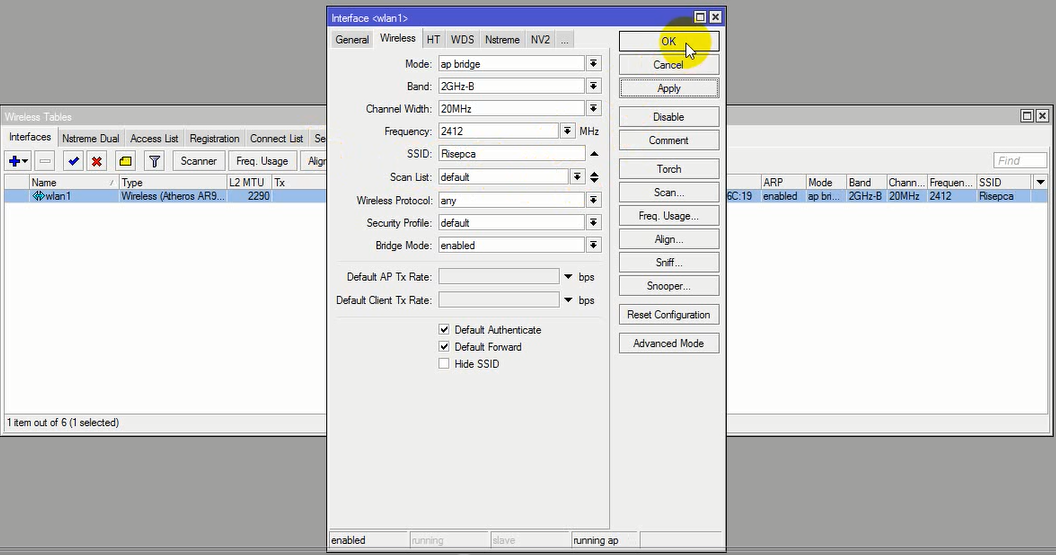
  1. Pilih menu “Wireless” lalu aktifkan wlan1 dengan cara menekan ikon “C:\Program Files (x86)\Microsoft Office\MEDIA\OFFICE14\Bullets\BD21301_.gif” untuk mengaktifkan wlan1. Lalu ubah Mode, Band, Frequency, SSID kemudian klik ‘enable’

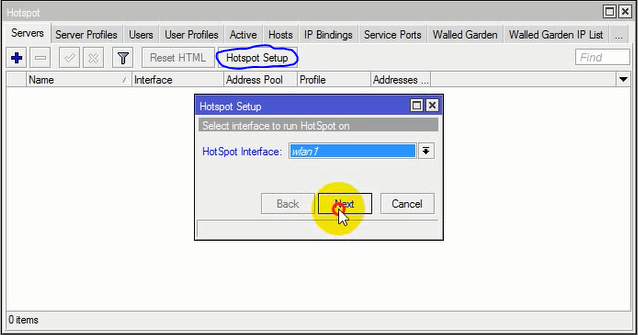
  1. Kemudian pilih menu “IP” – “Hotspot”, pilih “Hotspot Setup” tambahkan wlan1 pada hotspot interface lalu next.

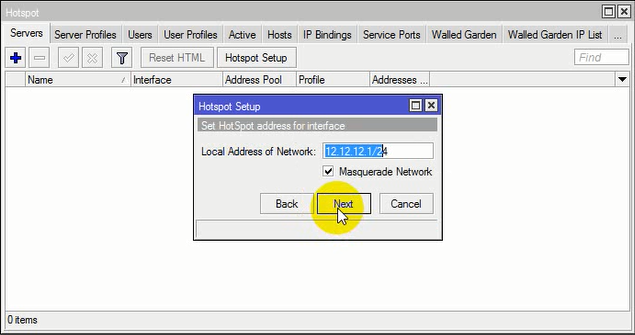
  1. Tambahkan IP Address wlan1, beri ceklis pada “Masquerade Network” klik next.

  1. Atur IP berapa ke berapa yang akan digunakan, klik next.

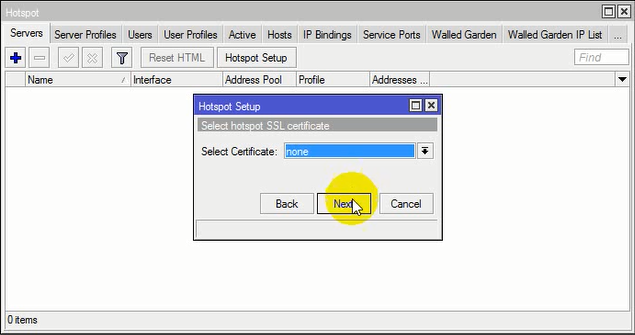
  1. Di select certificate pilih none.

  1. Pada IP address SMTP isikan 0.0.0.0

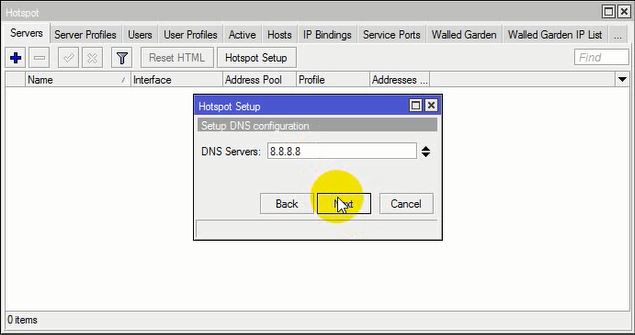
  1. Isi IP DNS server, klik next

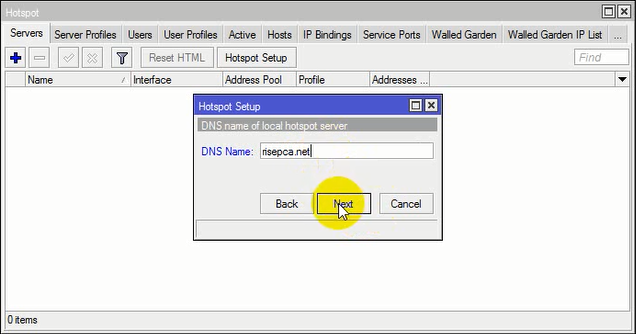
  1. isikan nama DNS, klik next

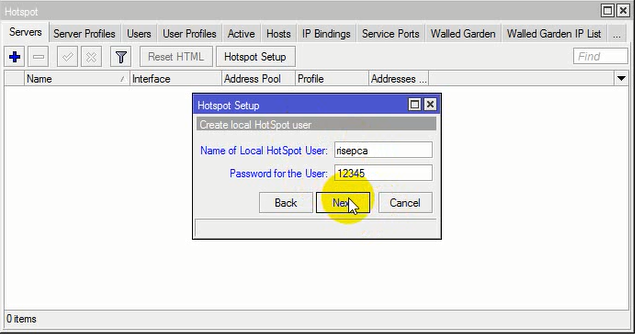
  1. Masukkan nama user dan password untuk hotspot tersebut.
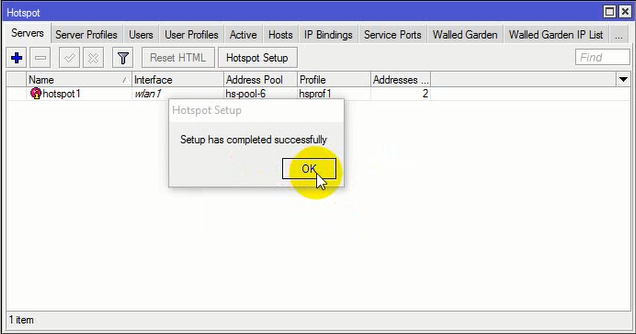
  1. Lalu coba buka website risepca.net

  1. Tambahkan user beserta passwordnya

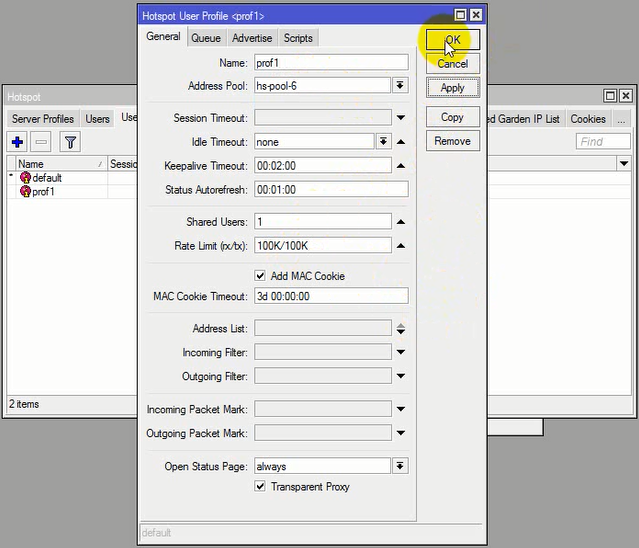
  1. Tambahkan juga user profile

  1. Tambahkan IP Bindings

  1. Tambahkan Walled Garden
You are here: Home > > Lab 4 Wireless Authentication Method

Lab 4 Wireless Authentication Method

Perbedaan WEP dan WPA :
  • WEP (Wired Equivalent Privacy) ialah suatu metoda pengamanan jaringan nirkabel atau wireless. Enkripsi WEP menggunakan kunci yang dimasukkan oleh administrator ke client maupun access point, kunci tersebut harus cocok dari yang diberikan access point ke client, dengan yang di masukkan client untuk authentikasi menuju access point.
  • WPA (Wi-Fi Protected Access) adalah suatu sistem yang juga dapat diterapkan untuk mengamankan jaringan nirkabel.Metoda pengamanan dengan WPA ini diciptakan untuk melengkapi dari sistem yamg sebelumnya, yaitu WEP. WPA dianggap lebih aman karena sulit ditembus dengan metode sederhana.

Wireless Authentication Method WEP
Konfigurasi Routerboard yang berfungsi sebagai Access Point :
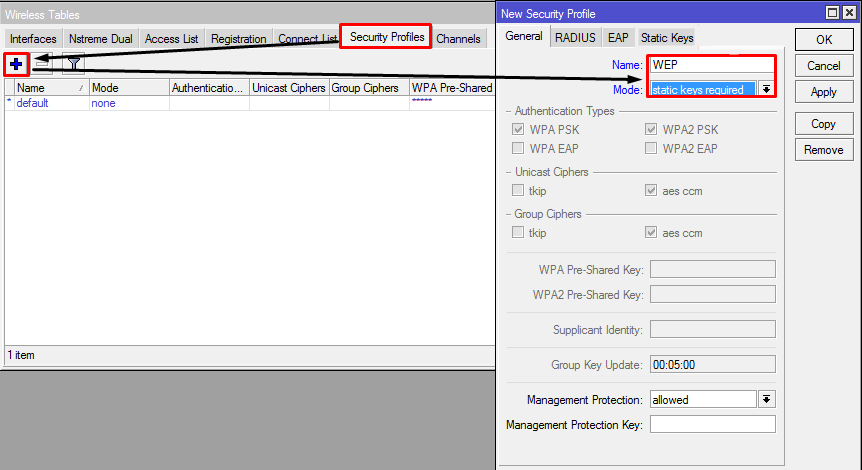
  1. Klik menu “Wireless” lalu pilih tab menu “Security Profile” dan pada “General” tambahkan mode pengamanannya yaitu WEP (static keys).

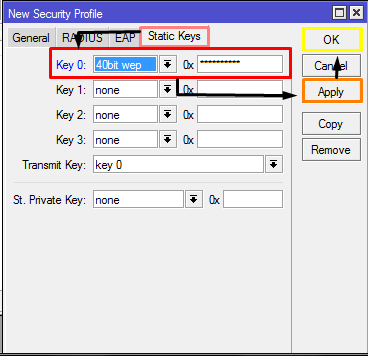
  1. Selanjutnya pilih menu “Static Keys” dan tambahkan password.

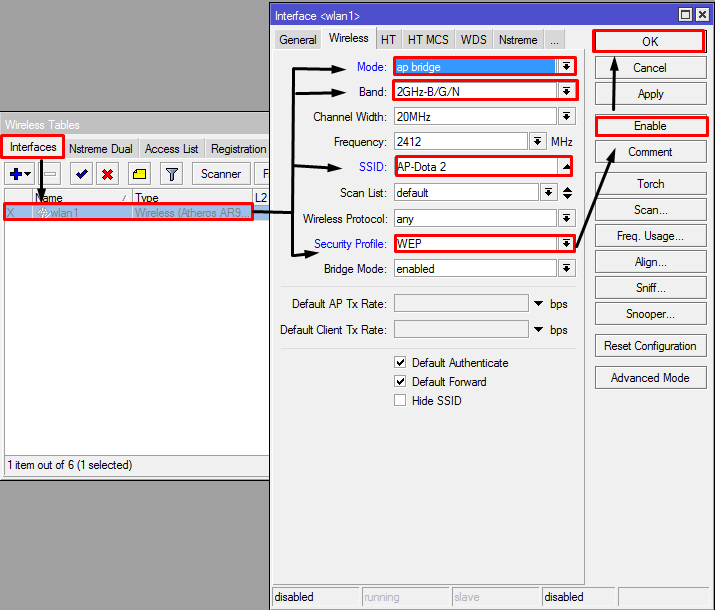
  1. Pilih menu “Wireless” lalu pilih tab menu “Interfaces” dan aktifkan lalu double click dan ubah Mode, SSID, Security Profile (WEP) lalu “enable”

Konfigurasi Routerboard yang berfungsi sebagai station :
  1. Pertama, pilih menu menu “Wireless” lalu pilih tab menu “Security Profile” dan pada “General” tambahkan mode pengamanan yang sbelumnya sudah dibuat.

  1. Pilih menu “Static Keys”, tambahkan password yang sebelumnya sudah diatur.

  1. Kalau sudah ditambahkan maka hasilnya seperti ini.

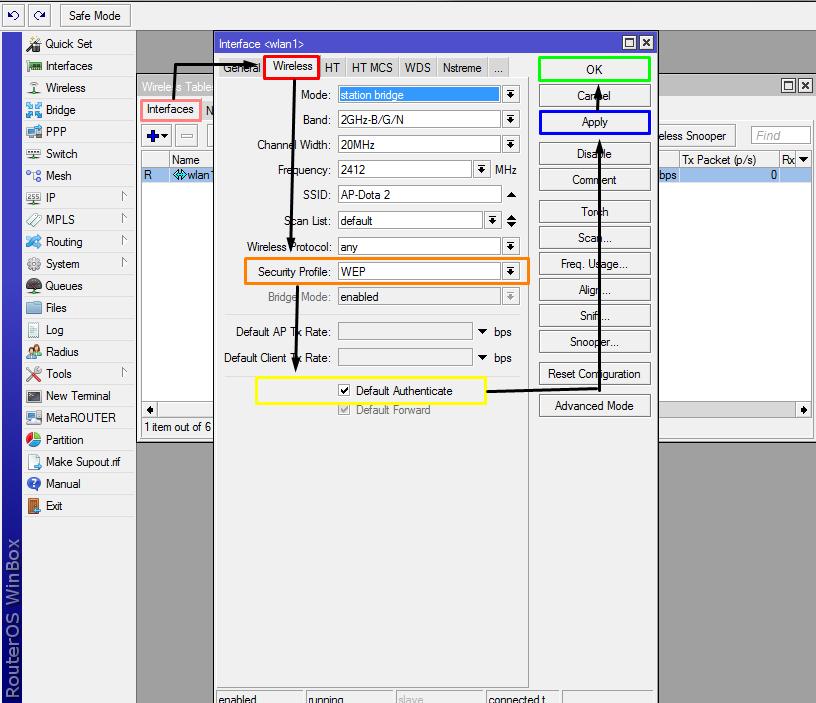
  1. menu “Wireless” lalu pilih tab menu “Interfaces” lalu double click dan ke menu “wireless”, ceklis “default authenticate”

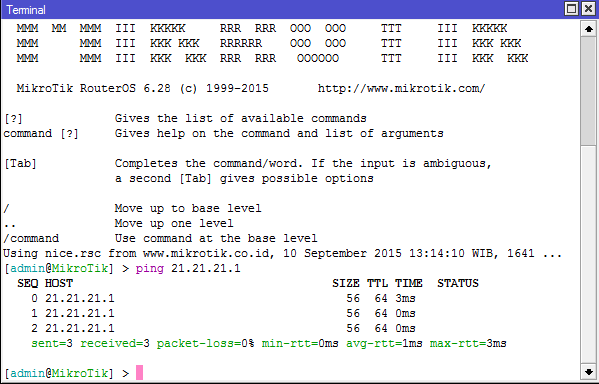
  1. Lakukan ping ke IP Wlan1

Wireless Authentication Method WPA
Konfigurasi Routerboard yang berfungsi sebagai Access Point :
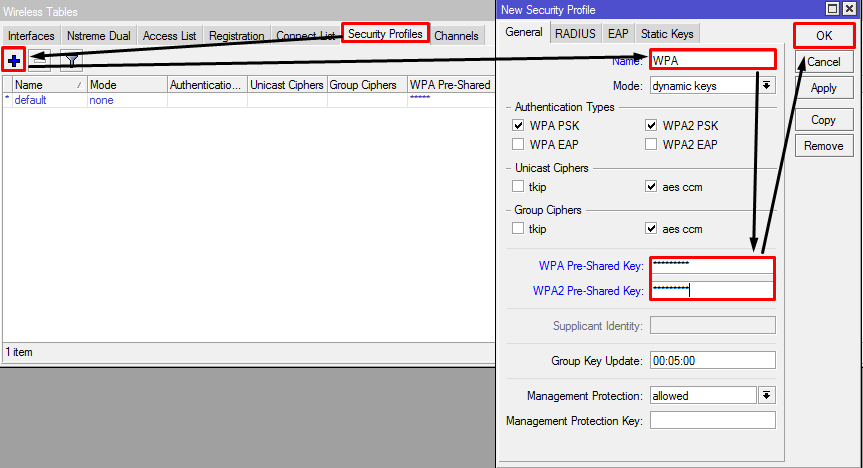
  1. Klik menu “Wireless” lalu pilih tab menu “Security Profile” dan pada “General” tambahkan mode pengamanannya yaitu WPA (dynamic keys).

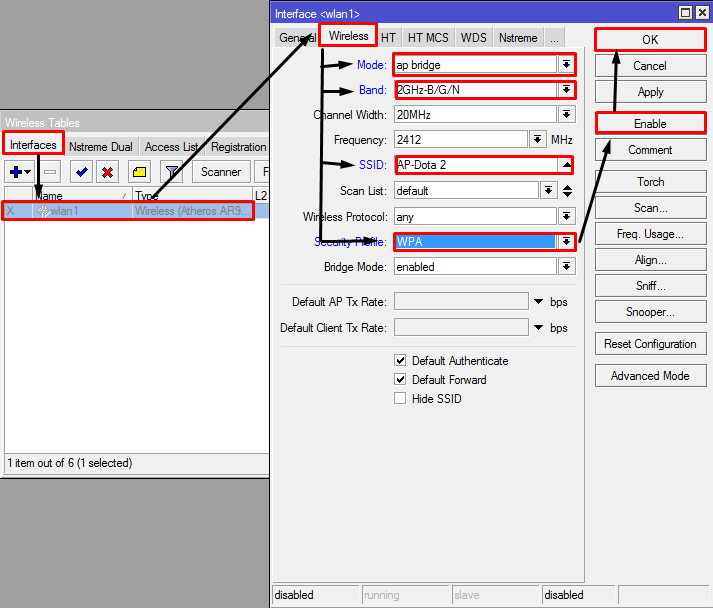
  1. Pilih menu “Wireless” lalu pilih tab menu “Interfaces” dan aktifkan lalu double click dan ubah Mode, SSID, Security Profile (WPA) lalu “enable”

Konfigurasi Routerboard yang berfungsi sebagai station :
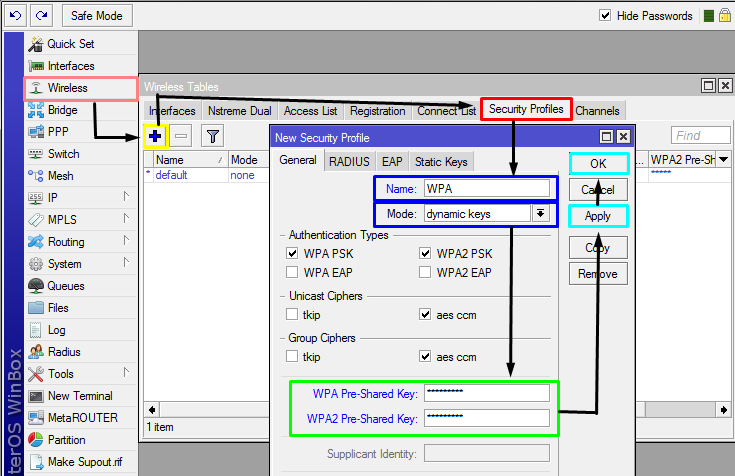
  1. Pertama, pilih menu menu “Wireless” lalu pilih tab menu “Security Profile” dan pada “General” tambahkan mode pengamanan yang sbelumnya sudah dibuat.

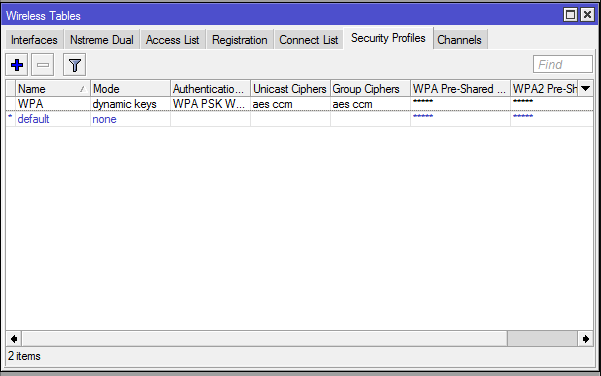
  1. Kalau sudah ditambahkan maka hasilnya seperti ini.

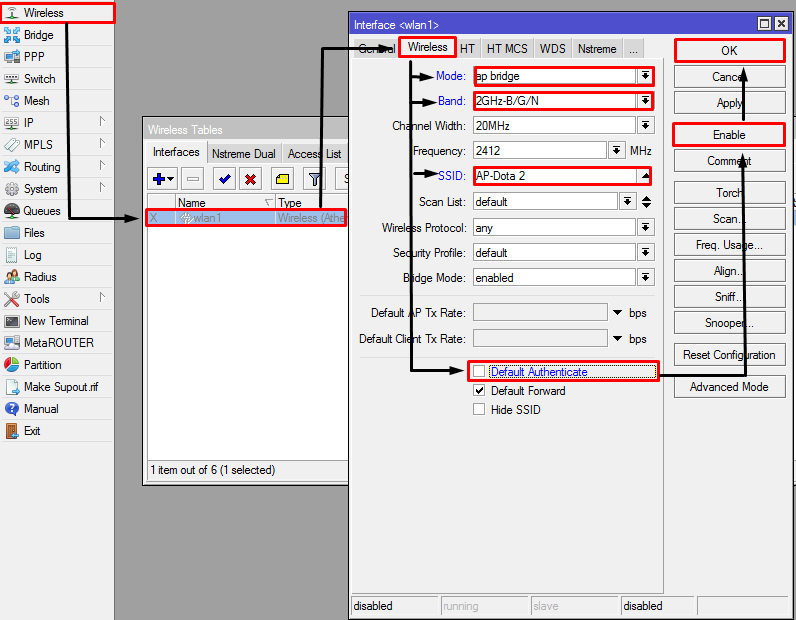
  1. menu “Wireless” lalu pilih tab menu “Interfaces” lalu double click dan ke menu “wireless”, ceklis “default authenticate”

  1. Lakukan ping ke IP Wlan1

You are here: Home > > Lab 3 Wireless Access Management

Lab 3 Wireless Access Management

Konfigurasi Routerboard yang berfungsi sebagai Access Point :
  1. Klik menu “IP” lalu pilih “Address” dan tambahkan IP Address ether1, klik “Apply” lalu “OK”.

  1. Selanjutnya pilih menu “IP” lalu pilih “Routes”, klik ikon “+” dan tambahkan IP Gateway.

  1. Pilih menu “IP” lalu pilih “ADDRESSES” untuk menambahkan IP Wlan1.

  1. Pilih menu “Wireless” lalu aktifkan wlan1 dengan cara menekan ikon “C:\Program Files (x86)\Microsoft Office\MEDIA\OFFICE14\Bullets\BD21301_.gif” untuk mengaktifkan wlan1. Kemudian klik dua kali pada wlan1. Ubah mode dan band.

  1. Pada “Wireless Tables” pilih tab menu “Access List”, lalu tekan ikon “+”
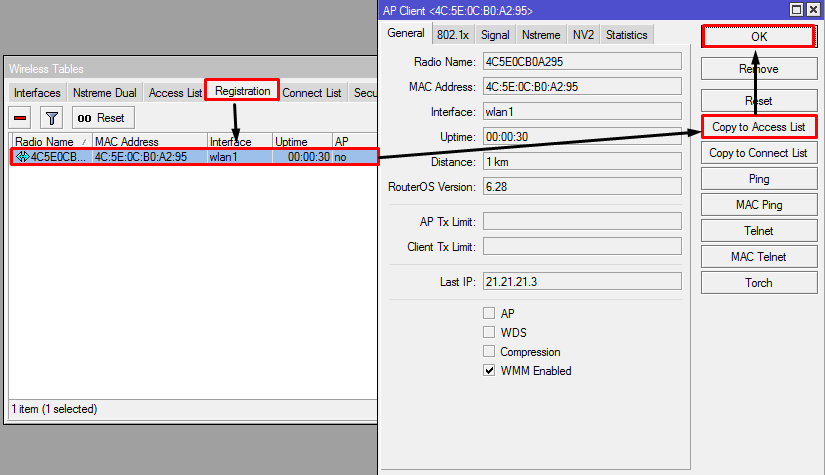
  1. pada “Wireless Tables” pihih tab menu “Registration”, lalu double click pilih “copy to access list”, ok

Konfigurasi Routerboard yang berfungsi sebagai station :
  1. Pertama, pilih menu “Wireless” – “Connect List” lalu klik ikon “+” lalu tambahkan wlan1, jangan lupa beri ceklis pada tulisan “connect”

  1. Pilih menu “Wireless” – “Interfaces” lalu pilih tab menu “wireless”, kemudian klik “default authenticate”